Редактирование счета
Поскольку счета формируются на основе актов начислений и подписок на услуги, крайне не рекомендуется редактировать их вручную. При обнаружении ошибок воспользуйтесь повторным выставлением счетов.
Откройте нужный счет, нажав на его номер в журнале счетов или используя быстрый поиск.
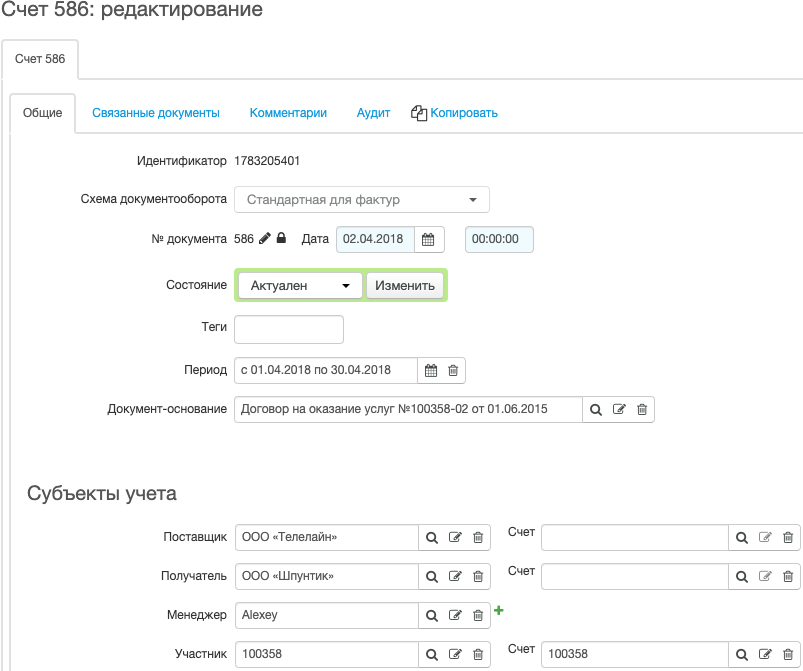
Счет содержит следующие поля:
-
Схема документооборота — схема документооборота, по которой создан документ: для счетов-фактур используется схема Стандартная для фактур, для счетов-проформ — схема Стандартная для проформ.
-
№ документа и Дата — номер документа (как правило, присваивается автоматически в соответствии с настройками автонумерации) и указанная при формировании Дата счетов.
-
Состояние — состояние счета; поле используется для актуализации счета.
Если необходимо актуализировать сразу несколько счетов, воспользуйтесь массовой сменой состояний.
-
Период — период, за который был выставлен счет (значение из одноименного поля, указанное при формировании счетов).
-
Документ–основание — договор, по которому услуги оказывались абоненту; данное поле заполняется, если при формировании счетов был установлен флаг Отдельные счета для каждого договора.
В ролях в счете выступают следующие субъекты:
-
Поставщик — юридическое лицо, предоставляющее услуги, и его счет (заполняются на основе поля Фирма и Счет фирмы при формировании счетов).
-
Получатель — физическое или юридическое лицо, которому были оказаны услуги, и его счет (как правило, не указывается).
-
Менеджер — пользователь «Офиса оператора связи», выставивший счет.
-
Участник — абонент — получатель услуг; счет абонента заполняется в случае, если все услуги оплачивались с одного лицевого счета.
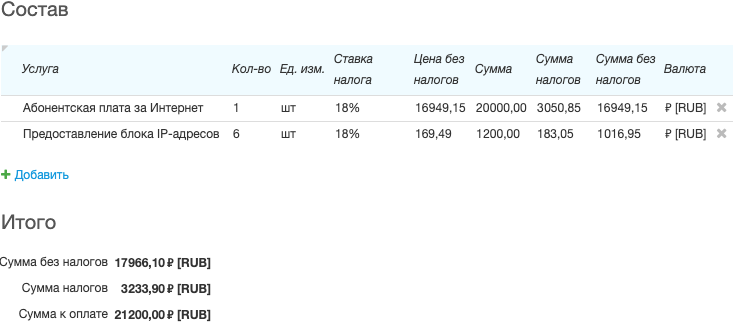
В таблице Состав содержится список услуг, включенных в счет.
Чтобы сохранить печатную форму счета, нажмите Печать. Выберите подходящий шаблон и установите флаг Приложить печатную форму. Файл появится в разделе Сформированные печатные формы счета. Если в параметрах шаблона, на основе которого была создана форма, в поле Право на просмотр указано значение Абонентом и оператором, сформированная печатная форма будет доступна для скачивания в «Личном кабинете абонента».