Добавление типов дней
Нажмите Добавить в разделе Типы дней.
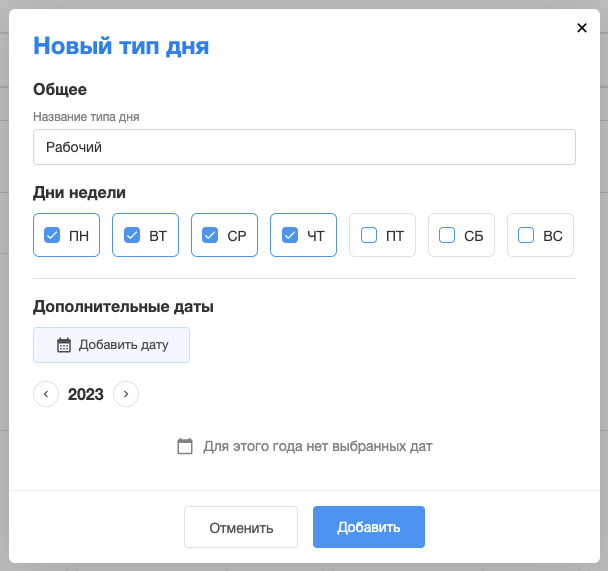
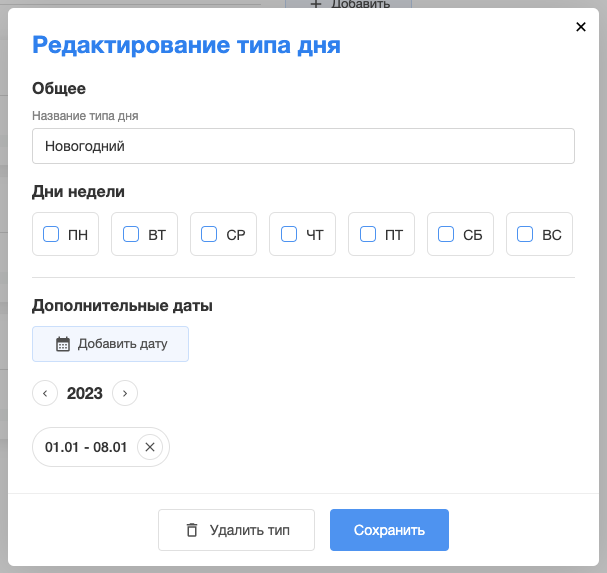
Введите Название типа дня. Если нужно, выберите Дни недели, которые будут относиться к данному типу. В приведенном примере Рабочими считаются дни с понедельника по четверг, потому что в организации, для которой создается приказ, используется четырехдневная рабочая неделя.
При необходимости добавьте Дополнительные даты — даты, которые не выпадают на выбранные Дни недели, но должны относиться к данному типу. Для этого нажмите Добавить дату, откроется календарь.
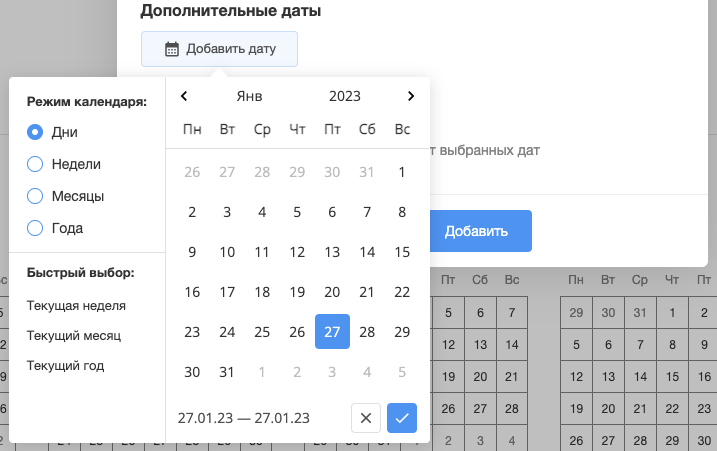
Отметив Дни в Режиме календаря, вы можете выбрать отдельный день или период из нескольких последовательных дней, нажав сначала на первый, а потом на последний день периода. В режимах Недели, Месяцы и Годы — неделю (с понедельника по воскресенье), месяц или год соответственно. Подтвердите свой выбор, нажав . Чтобы отменить выбор и закрыть календарь, нажмите . Добавьте все Дополнительные даты.
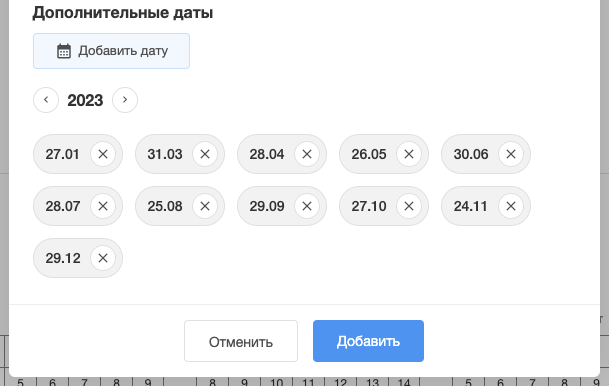
В примере последняя пятница каждого месяца (кроме 24-го февраля 2023 года — праздничного дня) будет также Рабочим днем.
Нажмите Добавить.
Если вам нужно поменять Дни недели или Дополнительные даты, нажмите на тип дня, сделайте необходимые правки и сохраните изменения.
У Дополнительных дат приоритет выше, чем у Дней недели: если дата выпадает на день недели, выбранный в одном типе дней, но при этом она указана в качестве дополнительной даты в другом типе, считается, что эта дата относится ко второму типу.
Каждый День недели и каждая Дополнительная дата в рамках одного приказа по временным интервалам могут относиться только к одному типу дней.
Аналогично добавьте другие типы дней.
 s
s
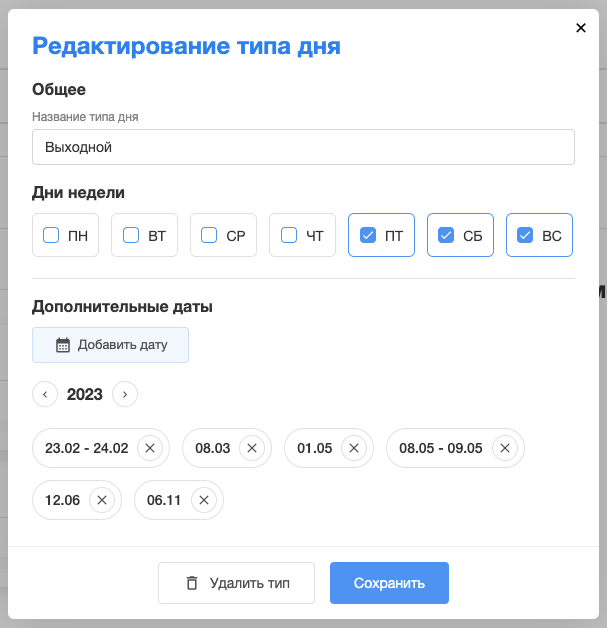
Так, к Выходным дням будут относиться все пятницы (за исключением Дополнительных дат в типе дней Рабочий), субботы и воскресенья, а также праздничные даты согласно производственному календарю.
В типе дней не обязательно отмечать Дни недели, можно указать лишь Дополнительные даты. Например, выделить в отдельный тип новогодние каникулы.
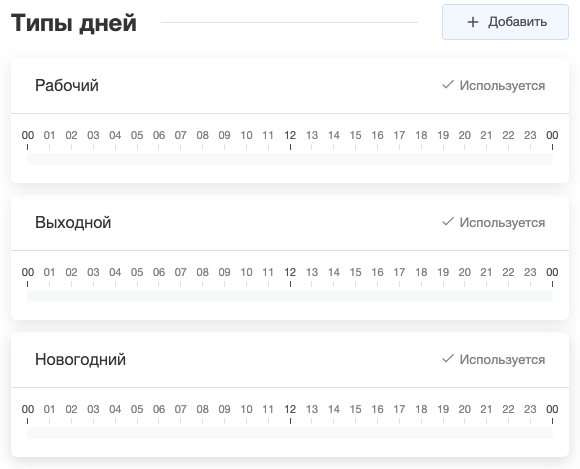
У Типов дней, в которых указаны Дни недели или Дополнительные даты, выводится надпись Используется.
Также эти типы отображаются в разделе Календарь приказа по интервалам.
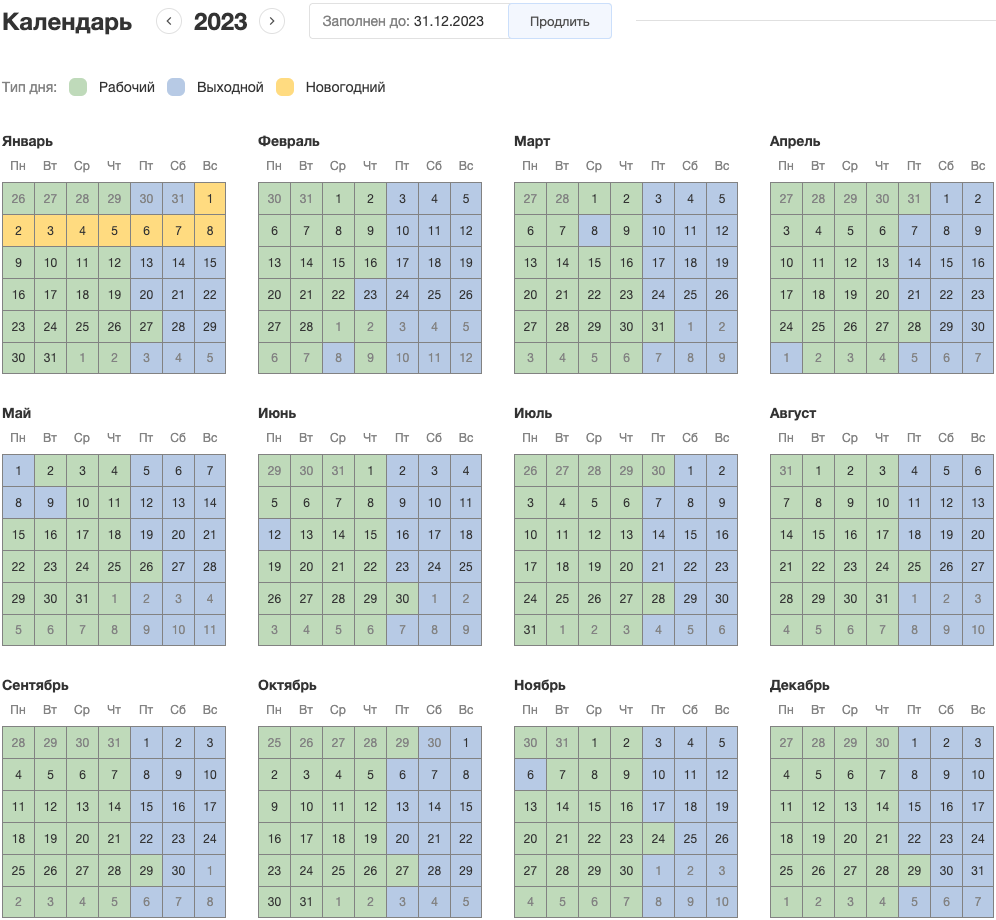
Прежде чем использовать приказ по временным интервалам в приказе по ценам или базовом договоре, убедитесь, что каждый календарный день относится к какому-либо типу дней.
Нажмите Продлить рядом с заголовком Календарь. В открывшемся окне можно удалять или добавлять даты для всех типов дней, определенных в приказе.
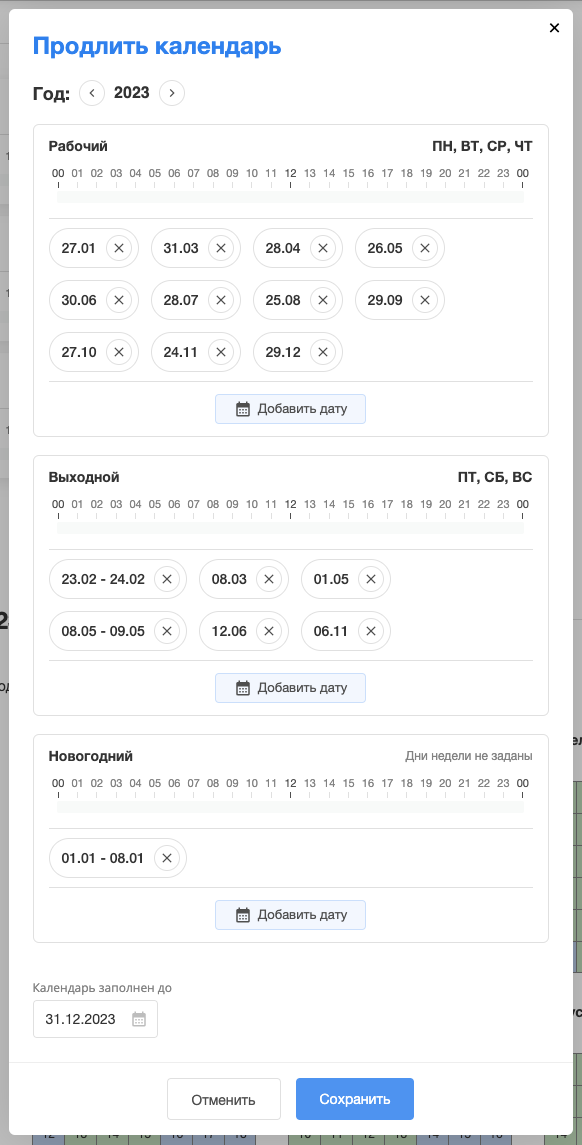
В Календарь заполнен до выберите день, до которого в приказ внесены все дополнительные даты. Нажмите Сохранить.
Теперь задайте, в какие дни и в какое время будут действовать временные интервалы из базового справочника.