Редактирование активного оборудования
Форма Активное оборудование: редактирование позволяет вносить изменения в параметры ранее добавленного оборудования.
На форме отображаются следующие вкладки:
-
Общие данные — вкладка со сводной информацией об активном оборудовании;
-
Состав — вкладка позволяет просматривать и редактировать состав оборудования (добавлять компоненты активного оборудования);
-
Задания — вкладка, позволяющая просматривать задания. В текущей версии системы не используется;
-
Привязки — вкладка, позволяющая просматривать и редактировать существующие привязки оборудования и его компонентов, а также добавлять новые;
-
Очередь событий — вкладка позволяет просматривать очередь событий с помощью настраиваемого фильтра.
Чтобы удалить оборудование, нажмите на кнопку Удалить в нижней части формы Активное оборудование: редактирование.
Общие данные
Вкладка Общие данные содержит те же параметры, что и форма создания. Дополнительно для служебного оборудования в разделе Настройка управления активным оборудованием можно указать данные для доступа к управлению оборудованием, заполнив необходимые поля:
-
Служба — указывается менеджер активного оборудования, который будет отвечать за обработку событий;
-
Тип — параметр, определяющий протокол, по которому будут выполняться команды, связанные с событием;
-
Интерфейс — IP-адрес для доступа к управлению управления оборудованием из списка IP-адресов, предварительно назначенных для компонентов данного оборудования.
-
Порт TCP/UDP — порт для доступа к управлению оборудованием;
Фирма — указывается оператор связи или его подразделение, имеющее доступ к управлению оборудованием.
Если необходимо, укажите учетную запись и задайте пароль.
Также данный раздел можно использовать для хранения параметров активного оборудования, оставив поле Служба незаполненным.

На вкладке также отображаются дополнительные параметры, предварительно настроенные оператором на форме редактирования соответствующей позиции номенклатуры.

К оборудованию можно привязывать адреса различных типов (обычные, подсети, IP-адреса и т. п.). Доступные типы и виды адресов определяются в разделе Адреса позиции номенклатуры, на основе которой создано оборудование.
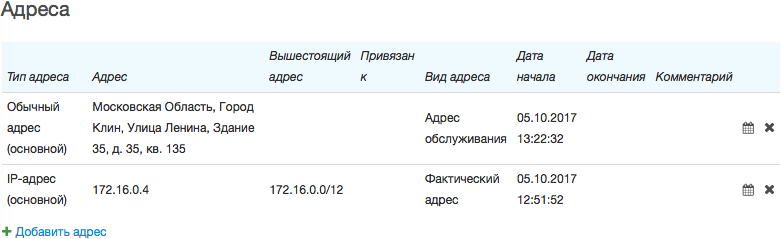
Обычный адрес обслуживания, указанный у абонентского оборудования, позволяет при создании привязок подбирать операторское оборудование, расположенное по тому же адресу. Также адрес обслуживания используется при определении доступных для привязки адресов, если для соответствующего объекта недвижимости заданы адреса видаРесурс для выдачи.
У привязки адреса к оборудованию есть срок действия, который определяется Датой начала и Датой окончания. По умолчанию в Дату начала проставляется дата добавления адреса оборудованию, а Дата окончания остается пустой. Когда адрес перестает использоваться оборудованием, достаточно проставить для него Дату окончания периода действия привязки, нажав  в соответствующей строке. При этом, в отличие от удаления привязок, указание Дат окончания позволяет хранить историю использования адресов.
По умолчанию Гидра разрешает привязывать один и тот же адрес к нескольким оборудованиям одновременно. Исключением являются IP- и IPv6-адреса. В каждый момент времени они должны быть уникальны для компонентов оборудования, созданных на основе позиций спецификации типа Порт из группы Активное оборудование номенклатуры. Это правило также распространяется на компоненты, созданные на основе позиций спецификации типа Порт из группы Системные службы. Однако вы можете назначить один и тот же адрес одновременно компоненту активного оборудования и компоненту системной сетевой службы.
Чтобы изменить настройки уникальности, обратитесь в нашу техподдержку.
При добавлении VLAN в поле Родительский адрес можно указать ранее привязанный к оборудованию MAC-адрес. В свою очередь, при добавлении IP-адреса в поле Привязан к вы можете выбрать один из ранее добавленных оборудованию VLAN. IP-адрес должен входить в подсеть из этого VLAN. Таким образом вы можете задать связь MAC-адрес → VLAN → IP-адрес. При этом, если вы укажете Дату окончания привязки VLAN, такая же дата автоматически проставится и у IP-адреса. Если же вы зададите Дату окончания у MAC-адреса, она распространится и на VLAN, и на IP-адрес. Аналогично удаление привязки VLAN к оборудованию приведет к удалению у оборудования IP-адреса, а удаление привязки MAC-адреса — к удалению привязок VLAN и IP-адреса.
С помощью адреса вида Ресурс для выдачи вы можете задать разрешенные диапазоны адресов для ограничения их выдачи абонентскому оборудованию.
Если вы откроете действующую привязку адреса к оборудованию и измените сам адрес (введете другой IP- или MAC-адрес и т. п.), при сохранении система проставит Дату окончания в привязке старого адреса (она будет на секунду меньше текущей даты), и создаст привязку с новым адресом, Датой начала которой будет текущая дата.
При этом, если старый адрес был связан с другим принадлежащим оборудованию адресом, зависимые адреса будут перепривязаны к новому адресу. Так, если вы измените VLAN, к которому привязан IP-адрес, для этого IP-адреса создастся новая привязка, где в Привязан к будет указан новый VLAN. Датой начала этой привязки будет также текущая дата. В старой привязке проставится Дата окончания на секунду меньше текущей даты.
Состав
На вкладке отображается список компонентов с привязками. На ней можно производить быстрый поиск, фильтровать компоненты по состоянию и добавлять новые. В примере коммутатор SW-99 типа D-Link DES-3526 на основании спецификации может иметь двадцать четыре компонента типа Порт 10/100Base-TX. На вкладке Состав инициализировано, т .е. добавлено, девять портов (см. скриншот).
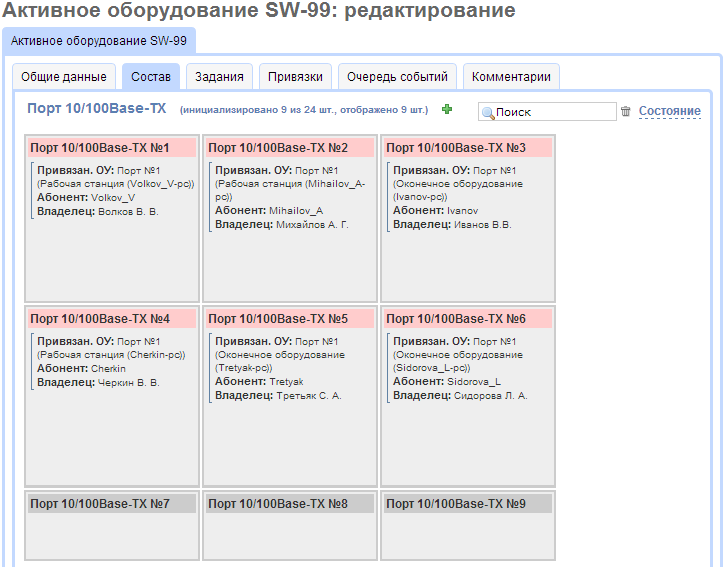
Розовый цвет заголовка компонента означает, что существует привязка с его участием, то есть компонент занят. Цвет рамки и фона можно задать по своему усмотрению в номенклатуре.
Для добавления компонента нажмите кнопку  , укажите количество элементов для инициализации и нажмите Добавить. Добавляемые компоненты нумеруется с помощью автонумератора.
При нажатии на область компонента открывается форма редактирования компонента.
При удалении активного оборудования удаляются и все его компоненты.
Привязки
На данной вкладке отображаются прямые и обратные привязки оборудования и его компонентов к сетевым службам, другому оборудованию и компонентам. Привязки, как правило, используются для работы событий, происходящих на абонентском оборудовании.
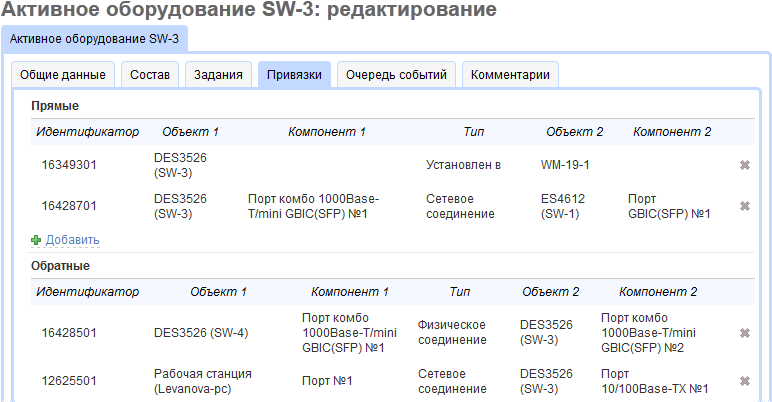
Чтобы добавить новую привязку, нажмите Добавить. Выберите ее тип. Чаще всего типы используются следующим образом:
-
Управление подключением для привязки к сетевой службе (например, к программному файрволу или шейперу);
-
Физическое соединение или Сетевое соединение для привязки к коммутатору (например, для идентификации абонента по порту коммутатора);
-
Установлен в — например, для привязки коммутатора к стойке.
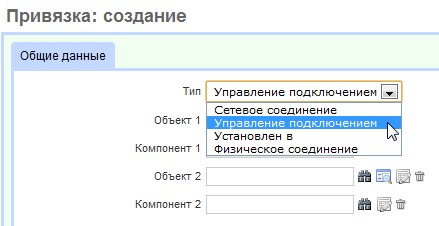
В поле Объект 1 автоматически проставляется код объекта учета, с формы которого осуществляется добавление прямой привязки. При необходимости привязки через компонент объекта учета, указанного в поле Объект 1, заполните поле Компонент 1.
Заполните поле Объект 2 — объект привязки, к которому может быть привязан компонент, например, сетевая служба или порт коммутатора.
Кнопка Дополнительный поиск  рядом с полем Объект 2 позволяет выбрать только оборудование, адрес обслуживания которого совпадает с адресом привязываемого оборудования. Кроме того, для удобства выбора объекта привязки в окне найденных объектов учета отображается количество свободных компонентов и фактический адрес, если он задан.
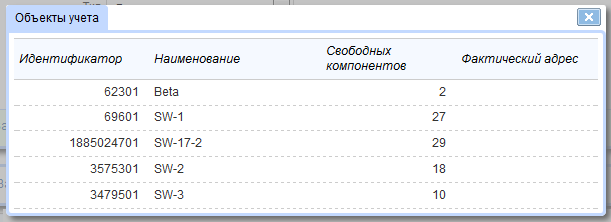
Обратите внимание, что в списке найденных объектов учета под свободным компонентом понимается компонент, добавленный на вкладке Состав соответствующего объекта учета, находящийся в состоянии Активный и не имеющий привязок.
Кнопка  дает возможность найти любое оборудование, независимо от адреса обслуживания. Обратите внимание на выпадающий список рядом с заголовком открывающегося окна для поиска, он позволяет переключаться между сетевыми службами, активным и пассивным оборудованием.
Настроив фильтр, нажмите кнопку Начать поиск, после чего среди результатов поиска выберите нужный.
При необходимости выберите Компонент 2 (например, если необходимо добавить привязку к порту оборудования, указанного в поле Объект 2). Кнопка поиска для этого поля выводит список компонентов объекта привязки с указанием количества привязок и состояниями каждого компонента. Выберите нужный компонент и нажмите кнопку Добавить.
Обратные привязки отличаются от прямых тем, что текущее оборудование или компонент оборудования в списке обратных привязок отображается как объект привязки (поле Объект 2). Например, если для компонента абонентского оборудования была создана прямая привязка к порту коммутатора на форме абонентского оборудования, то на форме коммутатора и порта коммутатора эта привязка будет отображаться как обратная.
Привязки для компонентов абонентского оборудования удобнее создавать на форме редактирования именно абонентского оборудования.
Для удаления привязки нажмите на кнопку  напротив строки с привязкой.
Очередь событий
На этой вкладке отображаются события, произошедшие на оборудовании.
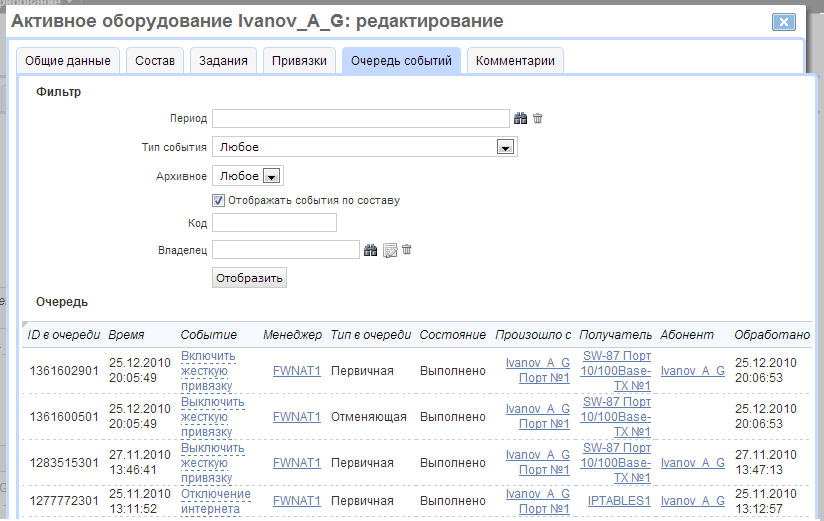
Флаг Отображать события по составу позволяет включать или исключать из списка события, возникшие на компонентах данного объекта (в данном примере компонентом является Порт №1 абонентского оборудования Ivanov_A_G). При его установке в фильтре появляются два дополнительных поля, позволяющих ограничивать выборку по коду или владельцу компонента оборудования.