Общие данные
В данном разделе
Вкладка Общие данные является наиболее функциональной и при работе с абонентами используется чаще остальных вкладок. Данная вкладка позволяет изменить код абонента (имя учетной записи), отнести абонента к другой группе, изменить его состояние, заключить с ним договор и оформить подписку на услуги и т. п.
Как разовые, так и периодические услуги могут быть добавлены только в том случае, если с абонентом заключен хотя бы один договор на оказание услуг и для него открыт хотя бы один лицевой счет.
Состояния абонента
-
Активен — основное рабочее состояние абонента. Только в этом состоянии абоненту выставляются акты начислений, на основании которых оказываются услуги. Активный абонент может авторизоваться во всех приложениях, к которым ему открыт доступ. При переводе абонента в состояние Активен состояние его оборудования автоматически меняется на Активный.
-
Заблокирован — состояние, которое нельзя установить вручную. Гидра переводит в него активного абонента при подключении услуги типа Блокировка за неуплату на всех его лицевых счетах. При этом оборудование абонента становится Неактивным и открытым остается доступ только в приложение «Личный кабинет абонента».
Состояние абонента автоматически меняется на Активен, когда абонент пополняет счет на сумму, достаточную для выставления актов начислений по услугам, или переключается на другие услуги, для оплаты которых на счете достаточно средств.
-
Заблокирован вручную — состояние, в которое и из которого абонент переводится оператором вручную (в отличие от состояния Заблокирован). При переводе абонента в состояние Заблокирован вручную состояние его оборудования автоматически меняется на Неактивный, прекращают выставляться акты начислений, открытым остается доступ только в «Личный кабинет абонента». Оператор может заблокировать абонента только при отсутствии актуальных актов.
-
Заблокировано выставление актов начислений — состояние, в котором абоненту не выставляются новые акты начислений (однако действовавшие на момент изменения состояния акты остаются в силе до конца расчетного периода). Абоненты в этом состоянии могут пользоваться только приложением «Личный кабинет». Состояние Заблокировано выставление актов начислений можно установить вручную. Также Гидра переводит в него всех активных абонентов дилера, когда ему устанавливается состояние Заблокирован вручную (например, из-за недостатка средств на счете). При переводе дилера в состояние Активен, его абоненты в состоянии Заблокировано выставление актов начислений также становятся Активными.
-
Неактивен — состояние, которое оператор может использовать на стадии подключения абонента для редактирования его лицевых счетов, договоров, оборудования, подписок и пр. При этом абоненту не выставляются акты начислений и недоступен вход в приложения. При переводе абонента в состояние Неактивен состояние его оборудования автоматически меняется на Неактивный.
-
Отключен — состояние, в которое Гидра переводит абонента из состояния Заблокирован после окончания расчетного периода услуги типа Блокировка за неуплату. Перед этим система закрывает его подписки, расторгает договоры, делает абонентское оборудование Неактивным, проставляет даты окончания у периодов действия привязок адресов к этому оборудованию. Отключенный абонент не может пользоваться приложениями.
Лицевые счета
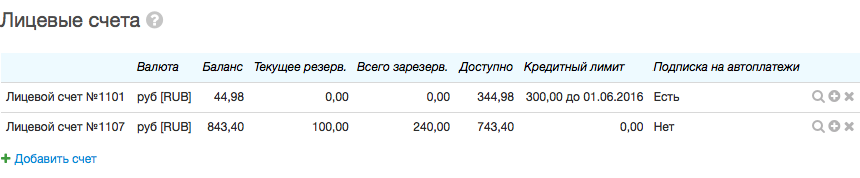
В разделе Лицевые счета отображается краткая информация о каждом лицевом счете абонента, его основные показатели. Также в строке выводится, есть ли для счета действующая подписка на автоплатежи.
Нажмите  , чтобы провести платеж на соответствующий счет. Если вы хотите посмотреть рекомендуемый платеж, нажмите
  .
.
Подробную информацию о создании и редактировании счетов, балансе, резервированиях, рекомендуемом платеже и кредитном лимите можно найти в разделе Лицевые счета.
Договоры
В разделе Договоры перечислены договоры, заключенные с абонентом, а также их приложения и дополнительные соглашения (они расположены под соответствующими договорами и помечены знаком  ).
).
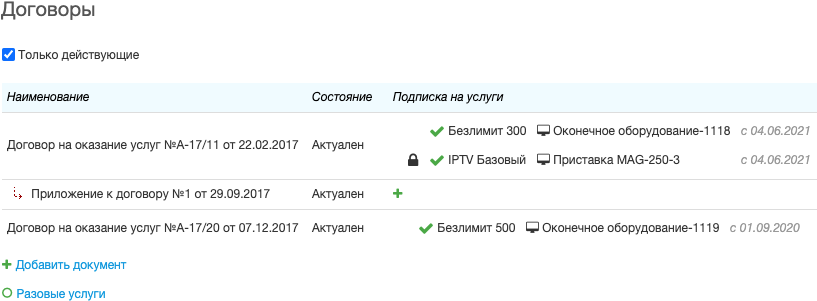
Флаг Только действующие отображается, если у абонента есть расторгнутые документы или черновики. Когда он установлен, в таблице выводятся только документы в состояниях Актуален и Заблокирован. Чтобы увидеть все неаннулированные документы, снимите этот флаг. Недействующие документы отображаются серым цветом.
Чтобы посмотреть или изменить документ, нажмите на его Наименование.
Для заключения с абонентом нового договора, нажмите Добавить документ и заполните нужные поля в окне Договор на оказание услуг: создание. Подробнее о создании и редактировании договоров читайте в разделе Договоры.
Подписка на услуги
В столбце Подписка на услуги таблицы договоров абонента перечислены периодические услуги, которые предоставляются или будут предоставляться абоненту на основе соответствующего договора, доп. соглашения или приложения к договору.
Чтобы подписать абонента на новую услугу или изменить существующую подписку, в строке с нужным документом нажмите на область в столбце Подписка на услуги. Откроется окно Подписка на услуги по документу.
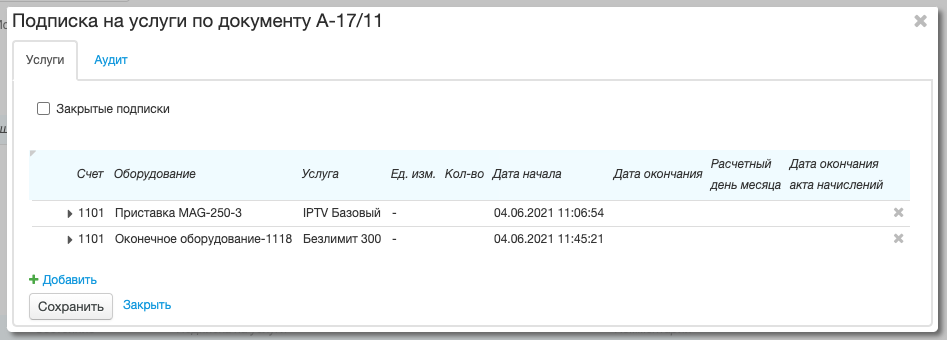
Не создавайте большое количество подписок по одному документу без предварительной консультации со специалистом службы поддержки.
Подробнее о подписках читайте в разделе Подписка на услуги.
Индикатор состояния периодических услуг
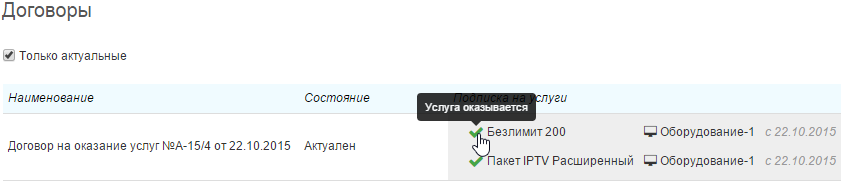
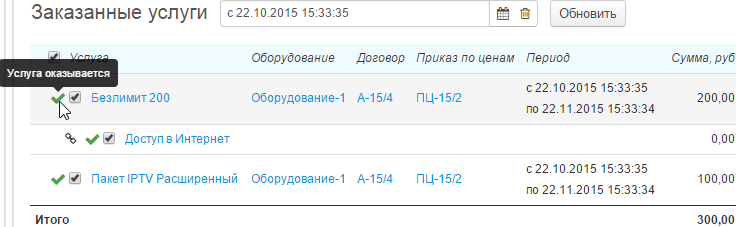
Напротив каждого тарифного плана или периодической услуги отображается индикатор (маркер) состояний услуг. Этот индикатор находится на форме редактирования абонента в двух местах:
-
в подписке (вкладка Общие данные),
-
в заказанных услугах (вкладка Услуги).
Индикатор |
Состояния услуги |
|---|---|
|
Услуга оказывается |
|
Услуга запланирована |
|
|
|
|


Разовые услуги
Кнопка  Разовые услуги на вкладке Общие данные предназначена для оказания абоненту однократной услуги, например, установки сетевого адаптера или переобжима кабеля. При нажатии на кнопку открывается окно для выбора разовых услуг, в котором необходимо указать один из заключенных с абонентом договоров, на основе которого будет оказываться услуга, счет для оплаты, оборудование абонента и тарифный план, если добавляемая услуга входит в его состав. Для выбора услуги нажмите кнопку
  Добавить и установите нужные параметры ее предоставления.
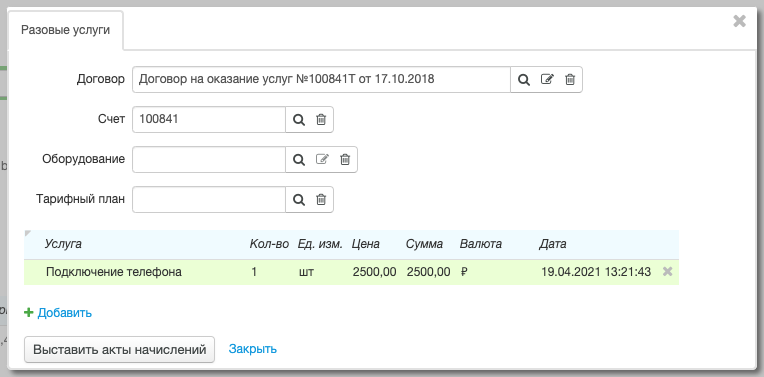
После заполнения всех полей нажмите Выставить акты начислений. Если абонент находится в активном состоянии и на его счете достаточно средств для оказания выбранных услуг, ему будут выставлены акты начислений, при этом если выбранная разовая услуга входит в состав действующего тарифного плана абонента, запись о ней будет добавлена в существующий акт, в противном случае для разовой услуги будет создан отдельный акт.
Оборудование абонента
В разделе Оборудование вкладки Общие данные задается оборудование, посредством которого абоненту предоставляются услуги. Например, это может быть персональный компьютер абонента или телефон.

Чтобы отредактировать уже добавленное оборудование, нажмите на ссылку в столбце Наименование. Откроется форма Активное оборудование: редактирование.
В столбце Компонент отображаются все компоненты оборудования, владельцем (пользователем) которого является данный абонент, например, сетевые карты компьютера абонента или VPN-порты. Чтобы отредактировать нужный компонент, нажмите на ссылку в этом столбце и на открывшейся форме Компонент: редактирование внесите необходимые изменения.
Для оборудования абонента также можно настроить возможность добавления сетевых адресов только из предварительно разрешенных диапазонов (например, подсети или телефонного кода).
Чтобы добавить новое оборудование, нажмите кнопку Добавить оборудование. Во всплывающем окне откроется форма Оборудование абонента: создание.
Подробную информацию о добавлении абонентского оборудования можно найти в разделе Оборудование.
Прикрепленные файлы и дополнительная информация
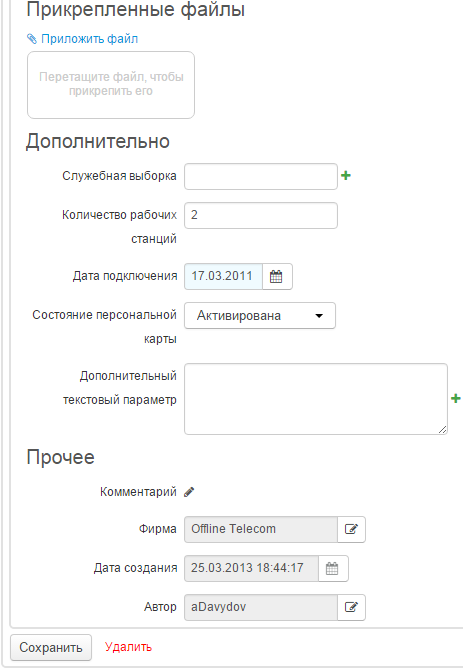
На вкладке Общие данные вы можете прикрепить к учетной записи абонента какой-либо файл, указать дополнительные параметры, настраиваемые в разделе Администрирование → Параметры субъектов учета, написать примечание, посмотреть его фирму — оператора связи, а также кем и когда был создан абонент.