Выставление актов начислений вручную
Смотрите также
В некоторых случаях вам может потребоваться выставить акт начислений вручную. Например, если в течение расчетного периода обнаружилось, что акт выставлен на основе приказа по ценам с ошибочной ценой услуги. После изменения приказа по ценам этот акт можно аннулировать и выставить новый с начала расчетного периода, т. е. задним числом.
Акт начислений можно выставить вручную, если на дату начала действия акта у абонента существует подписка на нужный тарифный план или услугу и по этой подписке нет неаннулированных актов, периоды которых пересекаются с периодом выставляемого акта.
Акт начислений всегда выставляется на полный расчетный период, заданный в схеме оказания данной услуги.
Чтобы выставить акт начислений задним числом, выполните следующие действия.
Шаг 1
Откройте страницу абонента. На вкладке Общие данные в разделе Договоры откройте список подписок по нужному документу. Убедитесь, что у абонента есть подписка на интересующую услугу на дату начала выставляемого акта начислений.
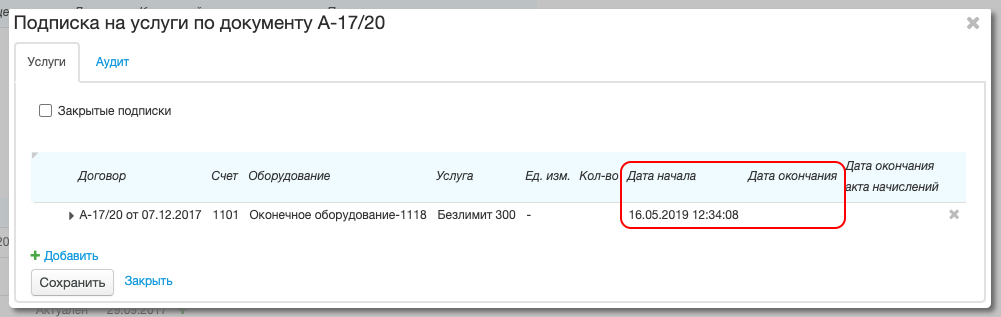
Чтобы проверить среди закрытых подписок (если таковые есть у абонента), установите флаг Закрытые подписки.
Если подписки нет, создайте ее задним числом или измените период действия существующей подписки (если по ней нет неаннулированных актов начислений).
Шаг 2
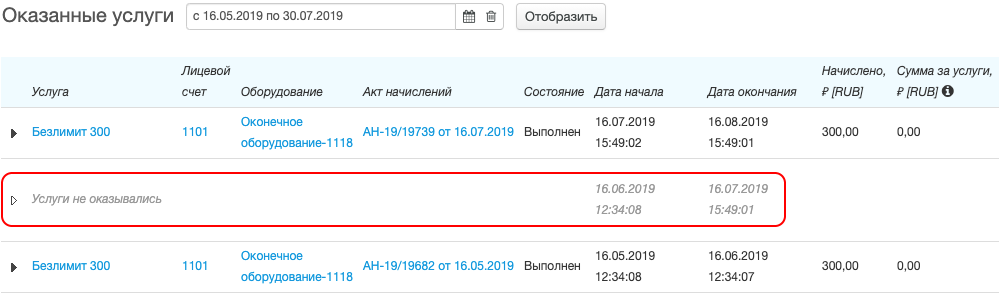
Перейдите на вкладку Услуги. В разделе Оказанные услуги проверьте, что в течение периода выставляемого акта начислений абоненту не оказывались услуги. Так, если расчетный период равен месяцу, у абонента не должно быть актов по данной подписке на протяжении месяца начиная с даты начала выставляемого акта начислений.
Шаг 3
В разделе Заказанные услуги задайте период, за который необходимо выставить акт начислений. Это может быть как один расчетный период услуги, так и несколько. В последнем случае можно выставить сразу несколько актов.
Нажмите Обновить. В таблице выведутся все расчетные периоды, начало которых попадает в указанный временной интервал и которые не пересекаются с периодами уже существующих актов. Если указана только дата начала временного интервала, в качестве даты его окончания используется текущая дата.
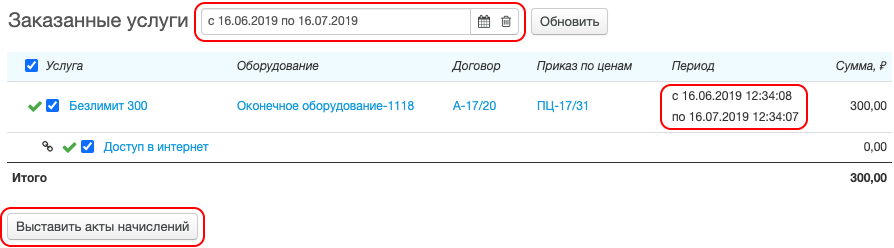
Проверьте параметры заказанной услуги. Если все верно, выберите нужные периоды (если их несколько) и нажмите Выставить акты начислений.
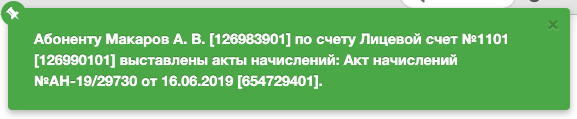
В случае успешного выставления отобразится соответствующее сообщение.
Шаг 4
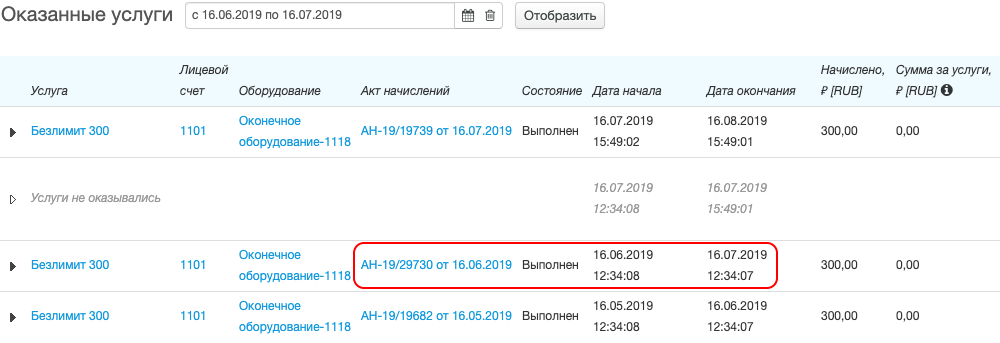
В разделе Оказанные услуги проверьте, что акт начислений выставлен правильно: введите нужный период и нажмите Отобразить.