Схемы документооборота
В данном разделе
Жизненный цикл каждого документа в Гидре описывается с помощью схемы документооборота. В схеме документооборота задается, в каких состояниях может находиться документ и в каком порядке происходит их смена, а также какие типы субъектов и в каких ролях могут быть задействованы в документе.
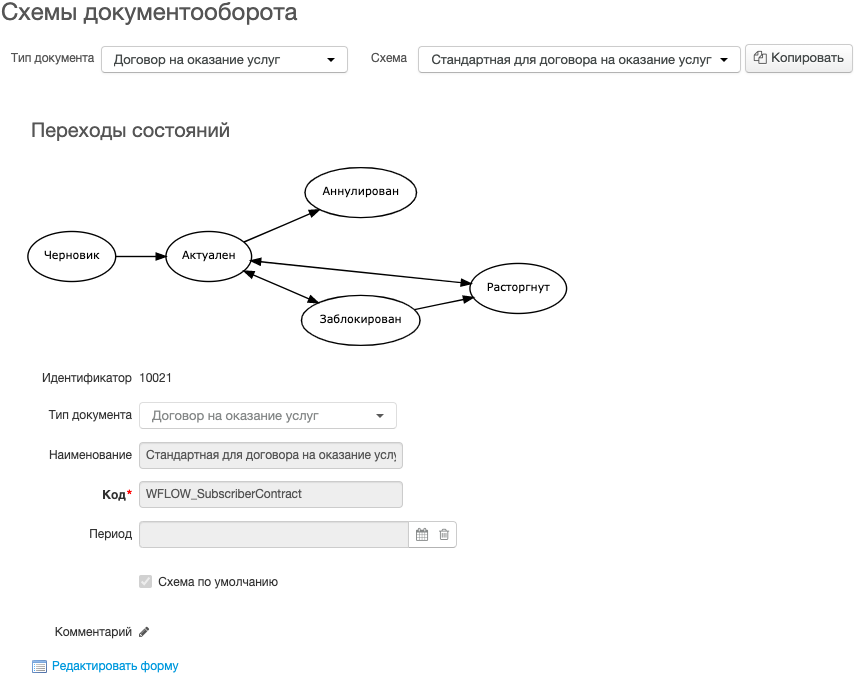
Большинство типов документов могут иметь только одну схему документооборота — стандартную. Стандартные схемы гарантируют корректную работу системы и не могут быть изменены. Однако вы можете настраивать в них дополнительные параметры, которые будут отображаться на страницах документов.
Для работы со схемами документооборота используйте пункт Схемы документооборота меню Администрирование.
Создание схем документооборота
Новые схемы документооборота можно создавать только для документов типа Договор на оказание услуг, Доп. соглашение и Приложение к договору, копируя уже существующие схемы, например стандартные.
Используйте несколько схем документооборота, чтобы упростить подбор базового договора при создании договора на оказание услуг или настроить различную нумерацию для одного и того же типа документов, например создать отдельные автонумераторы для договоров на оказание интернет-услуг и услуг телефонии.

Нажмите Копировать. Отредактируйте Код и Наименование новой схемы (если вы не укажете Наименование, в качестве него будет использоваться Код).
Вы можете задать Период действия схемы документооборота, тогда при создании документа система будет проверять, что его дата входит в этот период. Например, проставленный период у устаревших схем не позволит использовать их для новых документов.
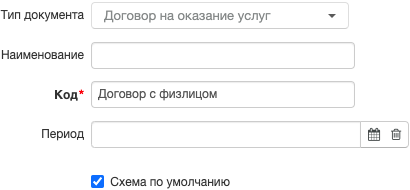
Схему документооборота можно сделать Схемой по умолчанию, чтобы Гидра предлагала ее при создании документов соответствующего типа.
Не забудьте Сохранить изменения.
В скопированной схеме, как и в стандартной, нельзя редактировать состояния и роли, но вы можете изменять в ней дополнительные параметры.
Дополнительные параметры документов
В схеме документооборота настраиваются дополнительные параметры, которые отображаются на страницах соответствующих документов. Дополнительные параметры могут быть разных типов, а их значения могут задаваться как вручную пользователем системы, так и автоматически в рамках интеграции со сторонними сервисами. Например, в дополнительном параметре платежного поручения можно хранить ссылку на чек, сформированный онлайн-кассой при проведении платежа.
На странице схемы документооборота нажмите Редактировать форму, затем Добавить дополнительный параметр.
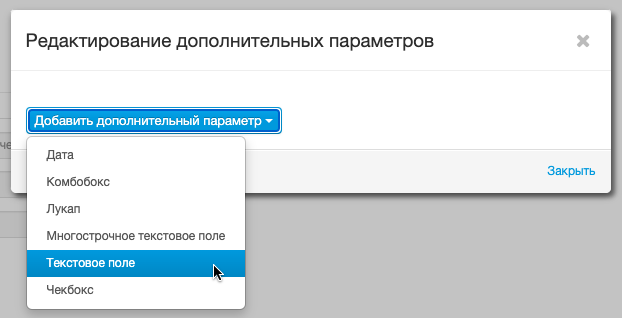
Выберите тип добавляемого параметра:
-
Дата;
-
Комбобокс — поле, которое может принимать значения из определенного базового справочника;
-
Лукап — поле для записи сущности, зарегистрированной в системе, например, субъекта, объекта или документа.
-
Многострочное текстовое поле;
-
Текстовое поле;
-
Чекбокс — флаговое значение.
В открывшемся окне введите Наименование и Код параметра. Если параметр может иметь несколько значений, установите флаг Множественность. Также вы можете написать Комментарий к параметру.
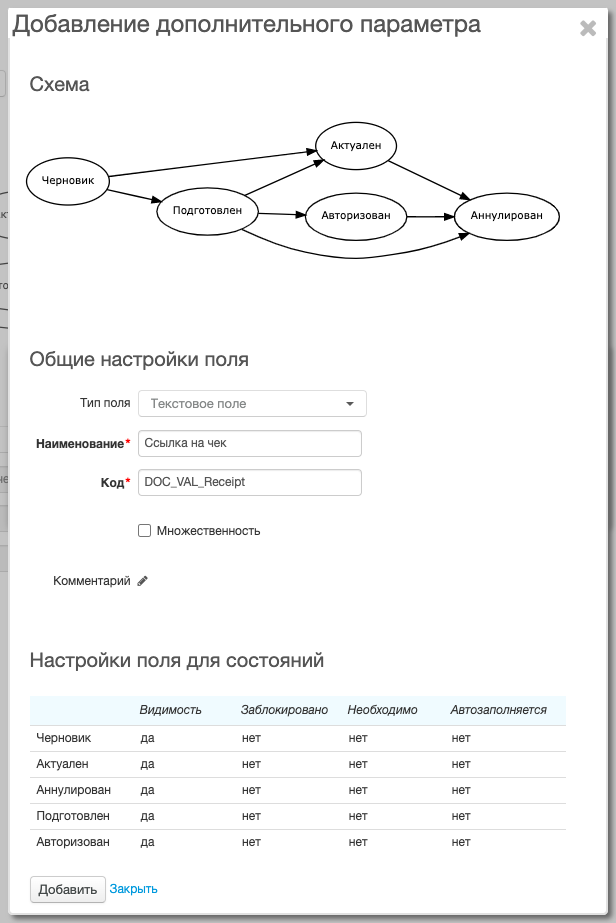
Если вы добавляете параметр типа Комбобокс, укажите Справочник, значения из которого он будет принимать. Для параметра типа Лукап необходимо задать Тип лукапа, определяющий, какие сущности можно будет в нем хранить.
Таблица Настройки поля для состояний позволяет определять свойства параметра для конкретного состояния документа. С помощью нее вы можете:
-
скрыть параметр со страницы документа;
-
заблокировать параметр, чтобы его значение можно было видеть в «Офисе оператора связи», но задавать только через API;
-
отметить параметр как обязательный для заполнения в каком-либо состоянии;
-
указать, что поле может быть заполнено автоматически.
Нажмите Добавить.
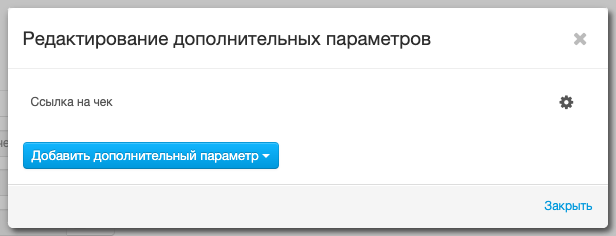
Чтобы отредактировать или удалить существующий параметр, нажмите рядом с ним. Внесите нужные изменения и нажмите Сохранить или нажмите Удалить.