Быстрый поиск
В данном разделе
Быстрый поиск использует специальные материализованные представления, за актуальностью данных в которых (т. е. корректностью результатов поиска) следят системные задания Обновление материализованных представлений быстрого поиска и Контроль обновления материализованных представлений быстрого поиска. При возникновении ошибок в их работе свяжитесь с техподдержкой.
Справа от главного меню системы расположено поле для быстрого поиска по данным.

Особенности быстрого поиска
-
Нечувствителен к регистру.
-
Поиск по запросу, содержащему в том числе символы «/», «.» «_» и т. п., игнорирует эти символы.
-
Позволяет искать по отдельным фрагментам.
-
Система обновляет результаты поиска при каждом введении символа, начиная со второго.
-
При большом количестве результатов поиска выводится неполный список. Если нужный вариант не отображается, необходимо уточнять запрос, чтобы уменьшить количество результатов поиска.
-
Если подходящих вариантов не найдено, появляется сообщение Ничего не найдено.
-
Выбор пункта в появляющемся списке результатов приводит к открытию формы редактирования соответствующего элемента. Выбранный пункт откроется в новом окне, если в настройках быстрого поиска будет установлен флаг Открывать в новом окне.
-
При всех снятых флагах в настройках быстрого поиска поиск будет осуществляться так, как если бы все флаги были установлены.
Настройки быстрого поиска
В окне Настройки быстрого поиска, открывающемся при нажатии кнопки  , представлены доступные для выбора секции поиска, в том числе:
-
субъекты учета (физические и юридические лица, абоненты, операторы связи, банки, дилеры);
-
лицевые счета;
-
документы (договоры, платежные поручения, приказы по ценам, акты начислений и т. д.);
-
объекты учета (оборудование, компоненты, сетевые службы, недвижимость);
-
адреса субъектов и объектов учета (почтовые, IP, MAC, телефонные номера, коды и зоны);
-
номенклатура;
-
дополнительные параметры СУ, ОУ и документов;
-
комментарии и примечания.
В этом же окне устанавливается и снимается флаг Открывать в новом окне.
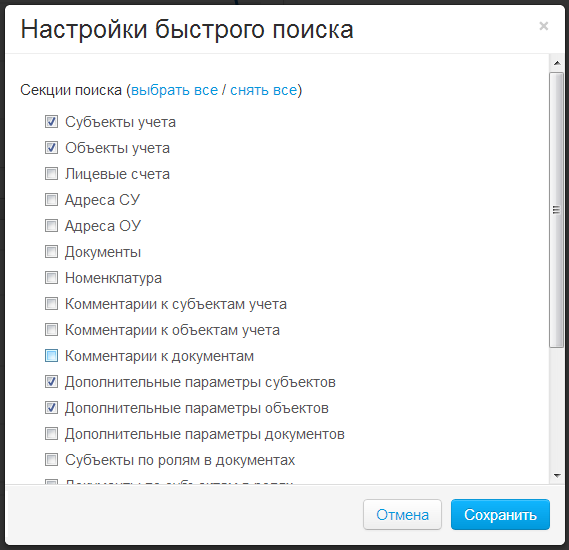
Секции поиска можно переключать как с помощью окна настроек, так и вписав в начало строки запроса буквенный код (таблица кодов представлена ниже). Если введен буквенный код, то система производит поиск, не учитывая отмеченные секции поиска.
Приведенные в таблице секции поиска для каждого буквенного кода (кроме идентификаторов) соответствуют флагам в настройках быстрого поиска.
Секции поиска |
Буквенные коды |
|---|---|
По идентификаторам объектов, субъектов и документов |
id |
Субъекты учета, Лицевые счета, Адреса СУ, Комментарии к субъектам учета, Дополнительные параметры субъектов учета, Субъекты по ролям в документах, Субъекты по адресам оборудования, Субъекты по логинам на сетевые службы |
s |
Документы, Комментарии к документам, Дополнительные параметры субъектов, Дополнительные параметры документов, Документы по субъектам в ролях |
d |
Объекты учета, Адреса ОУ, Комментарии к объектам учета, Дополнительные параметры объектов |
o (латиница) |
Адреса ОУ, Адреса СУ |
a (латиница) |
Номенклатура |
g |
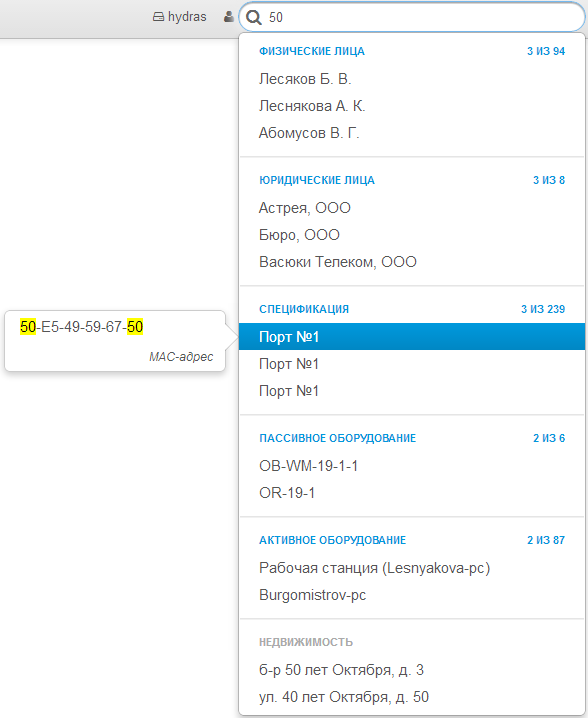
Результаты поиска всегда отображаются сгруппированными по сущностям. Например, в окне настроек быстрого поиска были отмечены две секции: Адреса СУ и Адреса ОУ. В строке быстрого поиска введен запрос 50. Результаты поиска в данном случае — зарегистрированные в системе субъекты и объекты учета, содержащие в каком-либо своем адресе 50.
При наведении курсора на результат слева от него открывается окно с выделенным совпадением (или совпадениями) и указанием того, где оно было найдено. В примере (см. скриншот) это MAC-адрес у компонента абонентского оборудования.
В каждой группе отображаются не более трех совпадений.
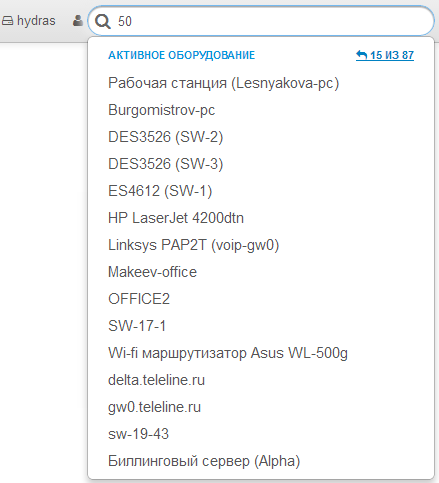
Для разворачивания группы, содержащей более трех результатов, пройдите по ссылке, выделенной голубым цветом: название группы или общее количество совпадений. Серым цветом отмечены группы, в которых количество сущностей с найденными совпадениями не превышает трех (все они отображаются в списке). Вернуться в общий список можно по той же ссылке.
В развернутом списке отображаются только первые пятнадцать совпадений. Поэтому при большом количестве результатов рекомендуется уточнение запроса. Это будет уже новый запрос, который сбросит результаты предыдущего.
В следующем примере при тех же настройках быстрого поиска и запросе был введен буквенный код «s». Поэтому результаты поиска содержат только субъекты учета. В показанном на скриншоте примере у абонента Kafidova по дополнительному параметру Описание расчета месяцев (на форме редактирования абонента) было найдено совпадение с введенным запросом.
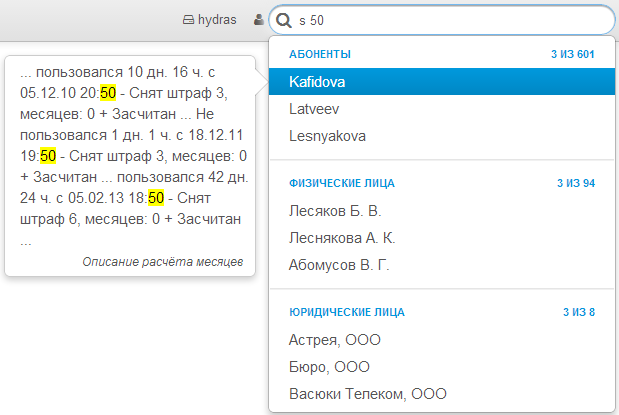
Результаты поиска всегда отображаются в виде сущностей вне зависимости от выбранных секций поиска. Если совпадения были найдены в адресах, комментариях, дополнительных параметрах и т. д., то результаты будут выводиться в виде сущностей (это могут быть абоненты, физические лица, активное оборудование, акты начислений и т. п.), содержащих соответствующие совпадения.
Поиск по идентификаторам
Любой субъект, объект или документ в системе можно найти в быстром поиске с помощью идентификатора. Для этого необходимо ввести буквенный код «id» и идентификатор полностью. Обратите внимание, что поиск не работает с частичным вводом идентификаторов. Выбранная секция поиска не важна.
Поиск по субъектам
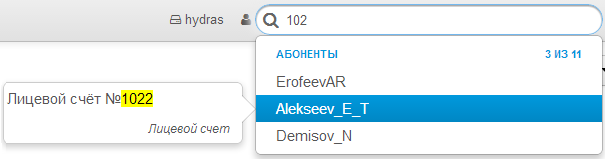
В примере ниже была отмечена секция поиска Субъекты учета, поэтому поиск проводится по совпадениям в кратком или полном наименовании субъектов (физические лица, юридические лица, абоненты, операторы связи, банки). Несмотря на то, что поисковой запрос введен кириллицей, в результатах отображаются и коды абонентов, у чьих базовых субъектов учета найдены совпадения. Поиск также можно проводить по имени и/или отчеству и по инициалам субъекта.
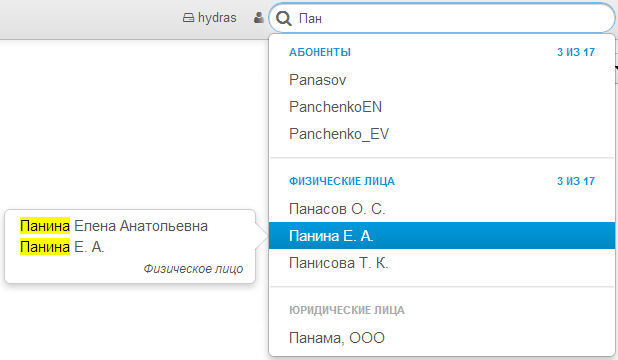
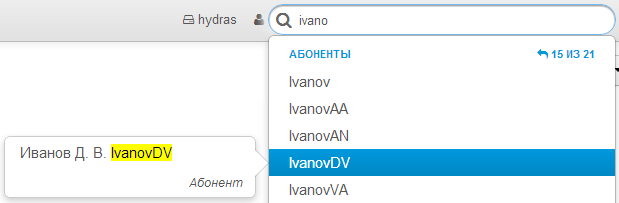
На скриншоте ниже поиск осуществлялся по субъектам учета. Оператор использует латинские буквы для задания кода абонентов, для остальных субъектов — кириллицу. Поэтому результатом поиска будет список, содержащий только коды абонентов.
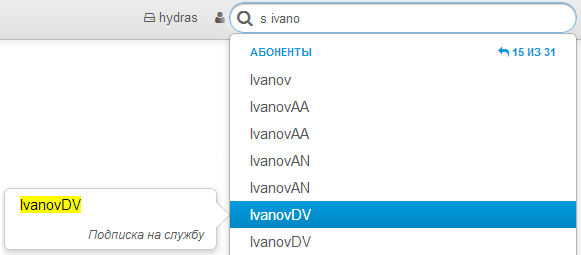
В данном примере поиск проводился по аналогичному запросу с буквенным кодом. Совпадения найдены в кодах абонентов и логинах абонентов на сетевые службы, так как при использовании данного кода поиск включает в себя и субъекты по логинам на сетевые службы.
Для поиска лицевых счетов рекомендуется использовать настройку Лицевые счета для ограничения количества результатов.
Поиск по документам
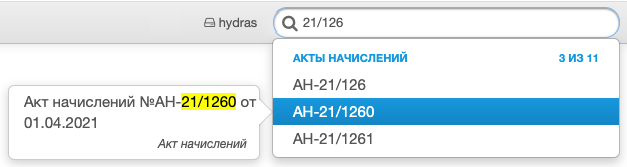
В данном случае отмечена только одна секция поиска Документы, и развернут список с результатами по актам начислений, чьи наименования или коды содержат 08 11.
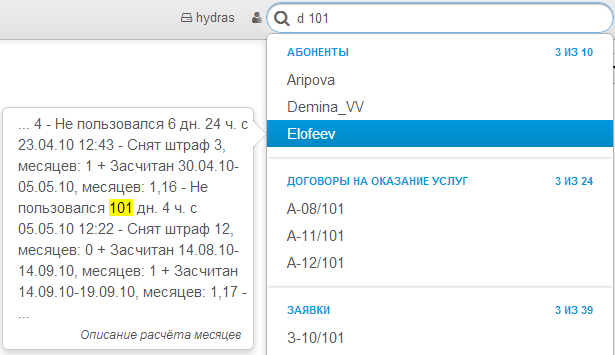
В этом случае использован буквенный код «d». В результаты поиска попали также и абоненты, так как при использовании данного буквенного кода поиск производится и по дополнительным параметрам субъектов.
Поиск по объектам
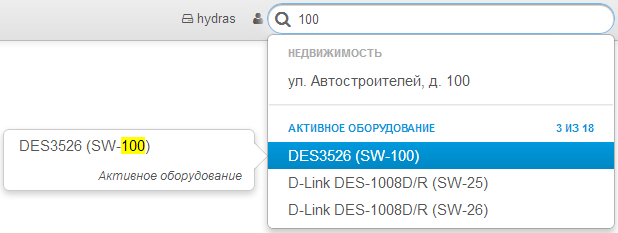
В данном случае запрос осуществлялся по объектам учета. Результаты — наименования недвижимости и коммутаторов.
В примере ниже использован буквенный код «латинская o». Результат поиска — список, разбитый по сущностям, включающий кроме совпадений в наименованиях объектов совпадения и в адресах (обычных и сетевых) объектов.
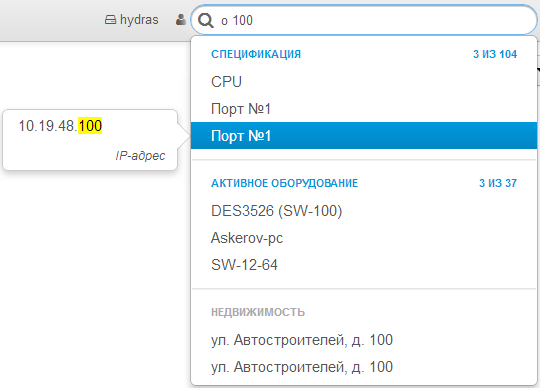
Поиск по адресам
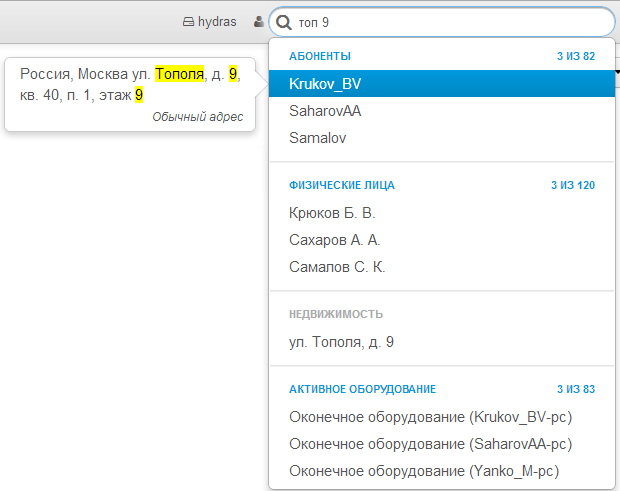
Адреса (обычные и сетевые) можно искать по фрагментам, используя пробел для их разделения. Ниже приведен скриншот с примером результатов поиска адреса по всем секциям.
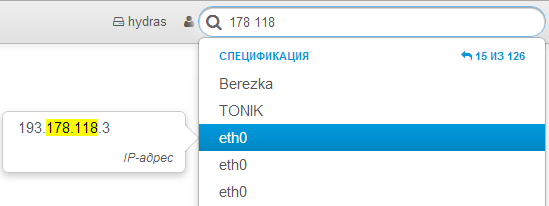
При поиске IP-адреса необходимо максимально корректно вводить запрос. Например, для поиска IP-адреса 193.178.118.3 (см. скриншот) неправильно использовать запросы типа: 193 3 или 178 11.
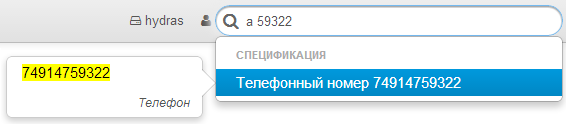
Для телефонного номера достаточно ввести первые или последние пять цифр. В приведенном примере использовался буквенный код «латинская a» для ограничения секций поиска.
Поиск по номенклатуре
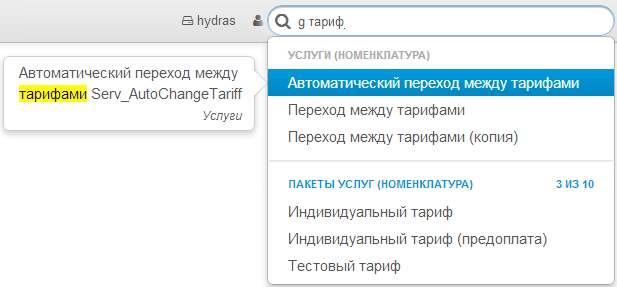
При установленном флаге Номенклатура в настройках быстрого поиска или использовании буквенного кода «g» результаты поиска — список наименований соответствующих позиций или групп номенклатуры, также разбитых на группы по разделам номенклатуры.