Добавление и настройка аналитик
Содержимое отчета определяется набором аналитик — параметров, в разрезе которых будет представлена информация и значения которых будут отображены в столбцах отчета.
По сути отчет представляет собой SELECT-запрос из специальной таблицы (представления), а аналитики — это поля соответствующей выборки. Как и в обычном SQL-запросе, на аналитики можно накладывать различные условия (секция WHERE), выполнять по ним группировку (секция GROUP BY), применять агрегирующие функции (AVG, MIN, MAX, SUM) и ограничивать результат дополнительными условиями (секция HAVING).
Для выбора аналитик используются таблицы следующего вида:
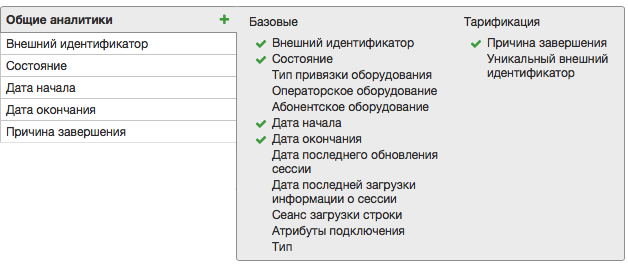
Чтобы добавить в отчет новую аналитику, нажмите  в заголовке таблицы. В зависимости от типа отчета, могут быть доступны различные аналитики, объединенные в несколько групп. Добавленные аналитики отмечаются в таблице знаком
  .
.
Порядок строк в таблице Общие аналитики определяет порядок столбцов в отчете; вы можете изменять его, перетаскивая строки таблицы. Чтобы удалить аналитику, нажмите  в соответствующей строке.
Одна и та же аналитика может быть добавлена несколько раз, например, если вы хотите видеть в отчете одновременно не только максимальные суммы платежа, но и минимальные.
Настройки аналитик
Каждая аналитика имеет ряд настроек, от которых зависит результат построения отчета. Настройки открываются при нажатии на аналитику:
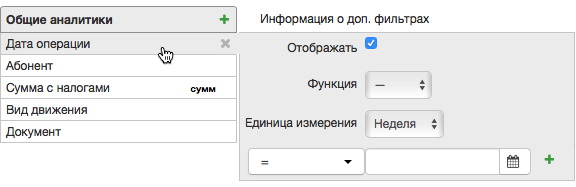
Флаг Отображать отвечает за включение аналитики в итоговую таблицу. Если он установлен, значения самой аналитики или значения агрегирующей функции от аналитики выводятся в отчете в отдельном столбце. Снятие данного флага имеет смысл для аналитик, на которые наложены фильтры (см. ниже): в этом случае значения аналитики не выводятся в отчете, но на результат поиска влияет заданный фильтр. Если же фильтр не выбран, снятие флага равносильно удалению аналитики из отчета.
В настройках двух аналитик — Группа абонента и Группа базового СУ — используется флаг Группировать. Если флаг установлен, данные в отчете будут выведены отдельно для каждой из групп. При этом, если какой-либо субъект входит одновременно в несколько групп, информация о нем будет включена в отчет также несколько раз. Например, при определении суммы платежей в разрезе групп абонентов, платежи абонента, входящего сразу в две группы, будут учтены в сумме по каждой из групп и в итоговой общей сумме посчитаются дважды. Если же флаг Группировать снят, у субъектов, входящих одновременно в несколько групп, группы будут перечислены через запятую в соответствующем столбце.
У некоторых аналитик (Абонент, Документ и др.) в настройках есть дополнительное поле Показывать, с помощью которого можно указать, какое значение будет выведено в столбце с аналитикой — код или полное наименование.
Поле Функция предназначено для выбора агрегирующей функции. Для аналитик, имеющих количественные значения (Объем, Сумма, Цена и т. п.) можно находить среднее, максимальное, минимальное или суммарное значение. Для аналитик с качественными значениями — Абонент, Документ, Лицевой счет и др. — вычислять количество соответствующих сущностей, попавших в отчет, и количество уникальных сущностей в отчете (например, количество абонентов, пользовавшихся услугами или совершивших платежи).
Аналитики Дата операции, Дата начисления и Объем имеют дополнительную настройку — Единица измерения. С ее помощью можно изменять степень детализации отчета. Например, дата платежа может быть выведена с точностью до секунды (если в поле Единица измерения стоит «—»), либо с округлением до дня или месяца. Аналогично объем потребленного трафика может быть показан в байтах, килобайтах, мегабайтах или гигабайтах.
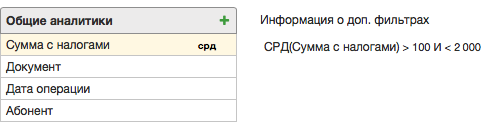
Вы можете ограничить строки, попадающие в отчет, по значению некоторой аналитики, наложив на нее фильтр, состоящий из одного или нескольких условий. Для задания условий используйте знаки равенства или неравенства, а также значения Задано и Не задано, когда важно не то, какое значение принимает аналитика, а то, существует это значение или нет. Условия можно комбинировать с помощью логического «и» или «или». Так, в приведенном ниже примере в отчет попадут платежные документы на сумму больше 100 и меньше 2 000.
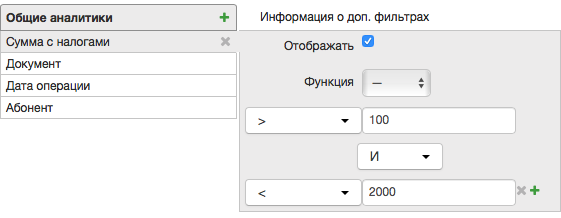
Чтобы удалить дополнительное условие, нажмите рядом с ним.
Аналитики, на которые наложены дополнительные фильтры, подсвечиваются в таблице желтым цветом, а информация о фильтрах отображается рядом с таблицей. Если для аналитики используется какая-либо функция, в конце строки ставится соответствующая отметка.